 Patchnight
Website verbinden
Das Patchnight-Plugin in WordPress installieren und deine Website verbinden.
Website verbinden: In Patchnight beginnen
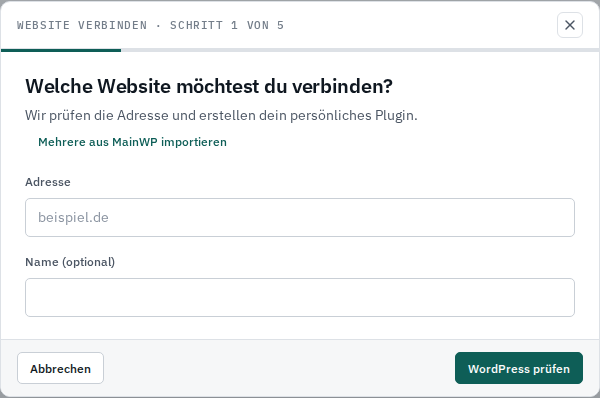
So fügst du eine neue Website hinzu: Klicke oben rechts auf „Website verbinden“. Gib die Adresse deiner Website ein, optional einen Namen, und klicke auf „WordPress prüfen“.
Bevor du die erste Website verbindest, musst du deine E-Mail-Adresse bestätigen. Den Link dazu findest du in der Bestätigungsmail.
Plugin installieren
Klicke im zweiten Schritt auf „Herunterladen“, um das Plugin als ZIP-Datei zu speichern. Öffne in WordPress „Plugins → Neues Plugin hinzufügen → Plugin hochladen“, wähle die Datei und aktiviere das Plugin.
Das Plugin ist für alle gleich. Persönlich ist nur der Verbindungscode, den du nicht weitergeben solltest.
Automatisch installieren
Klappe „Lieber automatisch installieren?“ auf, gib einmalig deinen WordPress-Benutzernamen und dein Passwort ein und klicke auf „Automatisch installieren“. Die Zugangsdaten werden nur dafür verwendet und nicht gespeichert.
Code in WordPress eingeben
Am schnellsten geht es mit „In WordPress öffnen“: Die Plugin-Seite öffnet sich und der Code ist schon eingetragen. Du kannst die Seite auch selbst unter „Einstellungen → Patchnight“ öffnen und den Code mit „Code kopieren“ übernehmen.
Klicke in WordPress auf „Code prüfen“. Der Code gilt 15 Minuten und nur einmal.
Verbindung bestätigen
WordPress fragt danach: „Mit Organisation … verbinden?“ Prüfe den Namen und klicke auf „Verbinden“. Kennst du die Organisation nicht, klicke auf „Abbrechen“.
Bestätigen kann nur ein angemeldeter WordPress-Administrator. Erst mit „Verbinden“ darf Patchnight Updates und Sicherungen für diese Website ausführen.
Zurück in Patchnight
Patchnight erkennt die Verbindung automatisch, meist in weniger als einer Minute. Wähle dann, wie die Website aktualisiert werden soll, und ordne sie bei Bedarf einem Kunden zu.
Klicke auf „Erste Prüfung starten“ und danach auf „Zu meinen Websites“. Die ersten Ergebnisse erscheinen, sobald der Check fertig ist.
Später weitermachen
Du kannst den Assistenten jederzeit schließen. Auf der Übersicht steht die Website dann als „Wartet auf Plugin“, mit „Weiter“ machst du dort weiter.
Code abgelaufen
Ist der Code abgelaufen, klicke im Assistenten auf „Neuen Code erzeugen“. Gib den neuen Code in WordPress ein und klicke wieder auf „Code prüfen“ und „Verbinden“.
Tarifgrenze erreicht
Erscheint „Deine Tarifgrenze ist erreicht“, kannst du keine weitere Website verbinden. Unter „Einstellungen → Abrechnung“ siehst du deinen Tarif; der Support hilft dir, weitere Websites freizuschalten.