 Patchnight
Freigaben
Updates prüfen und freigeben, wenn deine Entscheidung gebraucht wird.
Wann eine Freigabe entsteht
Eine Freigabe entsteht, wenn deine Richtlinie „Alles erst nach meiner Freigabe“ lautet oder eine Regel „Nur nach Freigabe“ gilt. Auch wenn sich die Website nach einem Update sichtbar zu stark verändert, fragen wir dich.
Offene Freigaben finden
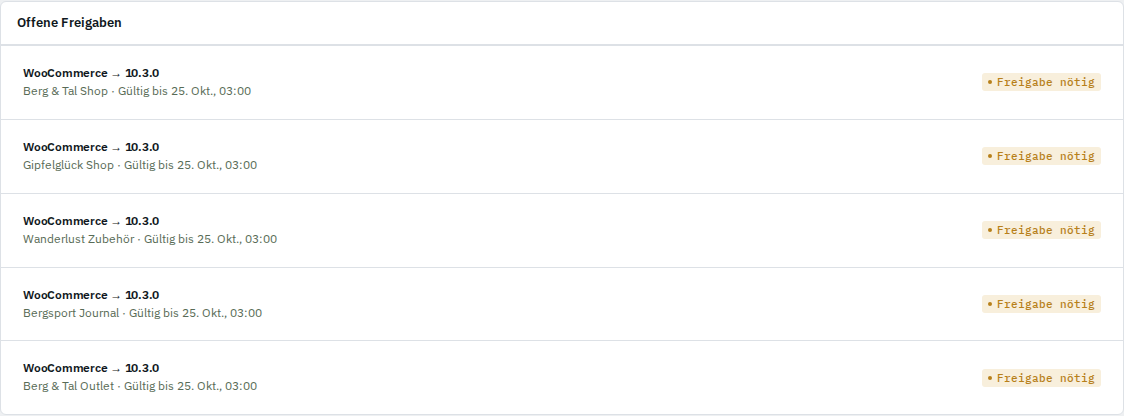
Öffne „Freigaben“. Unter „Offene Freigaben“ siehst du jede Erweiterung mit neuer Version, Website und „Gültig bis“.
Freigabe erteilen
Klicke auf „Prüfen und freigeben“. Sieh dir die Bilder vorher und nachher genau an und wähle „Heute Nacht einspielen“ (um 02:00 Uhr) oder „Jetzt einspielen“.
Bei „Jetzt einspielen“ tippst du zur Bestätigung die Domain ein. Gilt „Kunde vorher informieren“, setze den Haken „Kunde wurde vorab informiert“.
Ablehnen
Klicke auf „Ablehnen“, wenn das Update nicht eingespielt werden soll. Die installierte Version bleibt bestehen.
Über der KI-Grenze
Steht im Fenster „Die KI darf sie nicht freigeben“, liegt die Änderung über deiner eingestellten Grenze. Prüfe die Bilder dann besonders sorgfältig; mit deiner Freigabe erlaubst du diese sichtbare Änderung.
Freigabe abgelaufen
Nach „Gültig bis“ verfällt eine Freigabe. Ist das Update weiterhin offen, fragen wir beim nächsten Lauf erneut.
Freigabe aus einer Benachrichtigung
In deinen Benachrichtigungen führt „Freigabe prüfen“ direkt zur Freigabe. Mit „Link kopieren“ schickst du den Link an jemanden aus deinem Team.
Technische Details
Jede Entscheidung wird protokolliert. Ändern sich angepinnte Besonderheiten der Website, stoppt das einen bereits geplanten Lauf.
Noch Fragen? Support-Ticket erstellen